terça-feira, 25 de setembro de 2012

O que fazer quando tudo é para Ontem?

Trabalhar dez horas por dia, ir à academia, postar comentários nas redes sociais, ter vida pessoal. Impossível? Pois Christian Barbosa, consultor de produtividade, especialista em administração do tempo e ciência da computação, consegue tudo isso. E sua experiência é tão bem-sucedida que ele fundou uma empresa voltada para esse ramo, a Triad PS, já vendeu mais de 1 milhão de livros sobre o assunto e desenvolveu um software de gerenciamento com mais de 3 milhões de downloads.
“O que nos atrapalha é um modelo mental de urgência: enquanto o prazo-limite não chega, não fazemos. Esse vício faz com que tudo seja para ontem”, explica. A solução é mudar a cultura interna, adotando o que ele chama de modelo mental antecipado. Em outras palavras: é preciso planejar. E, para conseguir, não vale apenas a boa intenção, porque toda alteração de hábito exige persistência. Disposta a ter mais tempo? Ele ensina:
  • Investir em uma ferramenta de planejamento: Agenda, Programa de Computador, Serviço Online. O importante é que você realmente gaste dinheiro com isso para dar valor. Se usar um caderno que ganhou, por exemplo, a tendência de abandoná-lo na segunda semana é grande.
  • Criar um modelo mental de antecipação, planejando, no mínimo, três dias para a frente (o ideal é uma semana). Escreva tudo o que tem para fazer no período, do telefonema para aquele cliente até a ida à manicure. Se deixar por conta da memória, realizará cada tarefa à medida que for lembrando. E ainda há o risco de esquecer algo.
  • Priorizar. Comece pelas coisas mais simples e rápidas, depois vá para as urgentes e termine colocando em ordem sequencial as importantes. Ei, mas as urgentes ficam em segundo lugar?! Sim, porque, quando você se dedica a elas logo de início, volta ao modelo inicial, de só apagar incêndios e fazer o resto “quando der”. Nunca dá…
  • Desligue sua habilidade multitask. Sabemos que as mulheres conseguem fazer várias coisas ao mesmo tempo – até porque desempenham funções que os homens não têm. Mas isso não garante minutos extras no fim do dia. “Estudos mostram que há uma perda de 15 a 20% de tempo quando não se foca em uma só atividade”, diz Barbosa.
[Fonte: Nova]

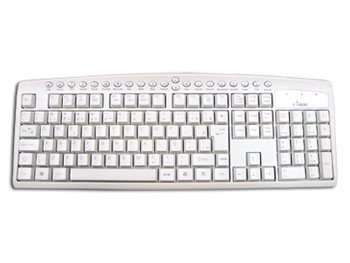
Funções das Teclas do Teclado

As funções das teclas variam muito de um programa para outro. Vamos falar apenas das funções mais comuns.


Alt: (ALTernate) É uma tecla modificadora. Sozinha não faz nada. Devemos mantê-la apertada enquanto pressionamos outra tecla para que ela modifique a função da outra tecla. Cada programa usa a tecla ALT de um jeito próprio. Geralmente ela é usada em combinação com outras teclas para executar comandos de programa
Back space: Com ela apagamos o caractere que está à esquerda do cursor de texto.
Caps Lock: É a tecla para fixar maiúsculas. Ativando CAPS LOCK o texto digitado sai todo em maiúsculas. Desativando CAPS LOCK o texto sai em minúsculas. A fixação de maiúsculas está ativa quando o led CAPS LOCK do teclado está aceso
Control: ou Ctrl. É uma tecla modificadora. Sozinha não faz nada. Segure CTRL apertada enquanto pressiona outra tecla. Geralmente o CTRL é usado em combinação com outras teclas para executar comandos de programa.
Delete: ou Del. A função desta tecla é apagar, excluir. É usada para apagar o caractere que está do lado direito do cursor de texto. Também apaga arquivos e objetos selecionados na tela.
End: Em geral esta tecla leva o cursor de texto para o fim da linha.
Enter: ou Return. É a tecla para confirmar comandos e para criar linha nova nos textos.
Esc: ou Escape. É a tecla para cancelar a operação em andamento no computador ou para voltar ao passo anterior
Home: Em geral esta tecla manda o cursor de texto para o início da linha.
Insert: ou Ins. Geralmente esta tecla é usada por programas de texto. Ela alterna entre o modo inserção e o modo sobreposição. O modo inserção acrescenta caracteres novos no meio de um texto existente sem apagar o que já foi digitado. O modo sobreposição faz o texto novo sobrepor e eliminar o texto anterior.
Num Lock: É do tipo liga/desliga. Quando seu led está aceso o teclado numérico fica ativo.
Page Up: Nos programas de texto, esta tecla movimenta o texto para baixo, exibindo o texto que estava oculto na parte superior da tela.
Page Down: Nos programas de texto, esta tecla move a página para cima, exibindo a parte do texto que estava oculto na parte inferior da tela.
Pause Break: No sistema DOS, esta tecla interrompe temporariamente a execução de um comando ou programa
Print Screen: No sistema DOS apertando esta tecla enviamos o conteúdo da tela para a impressora. No sistema operacional Windows esta tecla grava uma cópia da tela na área de transferência do Windows.
Scroll Lock: É do tipo liga/desliga. É usada para ativar e desativar o uso do teclado numérico para rolagem de páginas. A função Scroll Lock está ativa quando o seu led de teclado está aceso.
Shift: É uma tecla modificadora. Mantenha SHIFT pressionada enquanto pressiona outra tecla. A função mais comum de SHIFT é alternar entre maiúsculas e minúsculas durante a digitação.
Setas de rolagem: Em geral estas teclas movimentam o cursor dentro de um texto nas quatro direções possíveis: para cima, para baixo, para esquerda ou  para direita.
Tab: (TABulate). É a tecla de tabulação. Quando estiver digitando texto pressione TAB para saltar até a próxima marca de tabulação do texto.
Teclas de função: (F1, F2, F3, … F12) São teclas sem função específica mas que podem ser usadas pelos programadores para funções especiais. Cada programa usa as teclas de função de um jeito próprio. Muitas vezes o programa nem aproveita as teclas de função.

POSIÇÕES DOS DEDOS NO TECLADO


Teclas de Atalhos Úteis

Família Control
Ctrl+ D – Multiplicar (Pacote Office).
Ctrl+ C – Copiar.
Ctrl+ V – Colar.
Ctrl+ P – Imprimir.
Ctrl+ X – Recortar.
Ctrl+ N –
Novo (Office 2007/2010).

Ctrl+ Z – Desfazer a ultima ação.
Ctrl+ T – Selecionar tudo (Office), Nova aba (Internet).
Ctrl+ B – Salvar/Salvar como (Office), Negrito (Dreamweaver).
Ctrl+ S – Salvar/Salvar como (Bloco de notas), Sublinhar (Office).
Ctrl+ I – Itálico (Office).
Ctrl+ W – Fechar (Internet).
Ctrl+ O – Abrir (Internet).
Ctrl+ M – Novo slide (Power Point).
Ctrl+ A – Selecionar tudo (Bloco de notas).

Família Atl
Alt+F4 – Fecha a janela atual/Desligar computador.
Alt+Tab – Alterna entre as janejas.
Alt+Esc – Circula entre as janelas abertas;
Alt+ esquerda - Volta à pasta anterior;
Alt+ direita - Avança para a pasta seguinte (caso tenha voltado);
Alt+ Print Screen – Captura a janela ativa.


Família Winkey
Winkey + D – Mostra a “Área de trabalho” ou restaura todas as janelas.
Winkey + M - Minimiza todas as janelas;
Winkey + F – Abre a janela de pesquisa;
Winkey + R – Abre o comando “Executar…”;
Winkey + E – Executa o Windows Explorer;
Winkey + L – Bota o computador em modo de espera;
Winkey + Pause [Break] – Abre as “Propriedades do sistema”;
Winkey + Cima – Maximiza a janela atual;
Winkey + Esquerda – Faz com que a janela atual vá para a esquerda da tela cobrindo metade da “Área de trabalho”.
Winkey + Direita – Faz o mesmo que o comando anterior, porém começando pela direita;
Winkey + Baixo – Minimiza a janela. Restaura para o tamanho normal e posiciona na tela se a janela estiver maximizada;
Winkey + P – Abre o menu de projeção (seleção de projetores/”data show”);
Winkey + Home – Minimiza todas as janelas, menos a atual;
Winkey + Barra de espaços – Todas as janelas tornam-se transparentes para você poder visualizar a “Área de trabalho”;
Winkey + “+” (Mais) – Aumenta o zoom (aproxima-se) da tela;
Winkey + “-” (Menos) – Diminui o zoom (afasta-se) da tela;
Winkey + Shift + Esquerda – Joga a janela atual para o monitor da esquerda (no caso de você usar dois monitores para o mesmo computador;
Winkey + Shift + Direita – Faz contrário do atalho anterior (joga para a direita);

Outros
F1 – Abre os tópicos de ajuda;
F5 – Atualizar (Internet).
F2 – Renomear.
F10 – Aba de menus.
Ctrl+ Alt + Del – Gerenciador de tarefas.
PintScreen – Captura a tela.
Esc – Cancelar ação.
Home – Início de frase.
End – Fim da frase.
Page Up – Inicio da página.